【備忘録】1. Photoshop ドロップレットのつくり方|新規アクション編

記事内に商品プロモーションを含む場合があります
〈スポンサーリンク〉
デンマークのフォルケホイスコーレで写真の授業を受けてから、
RAW撮影 → Adobe Lightroom Classicで現像をするようになりました。

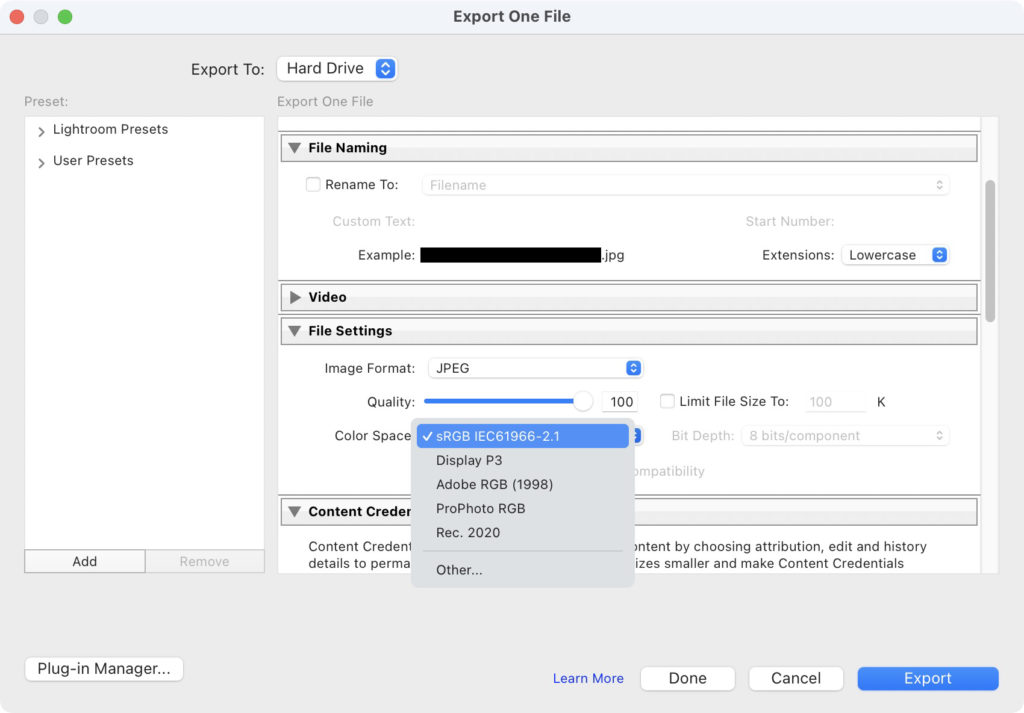
▲Adobe Lightroom Classic
大量に書き出した画像のプロファイル変換を考えたところ、
Photoshopの自動処理で画像をsRGBに変換することにいたしました。
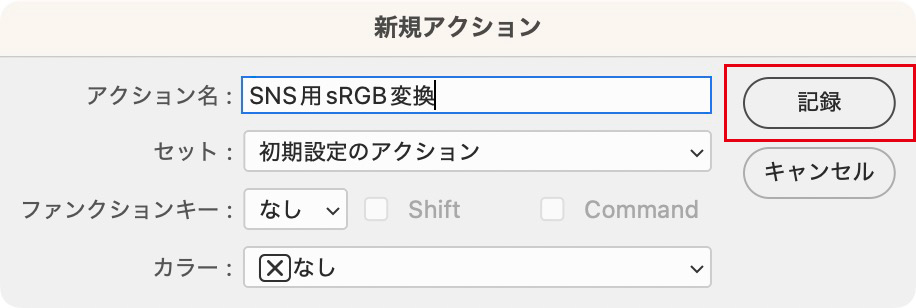
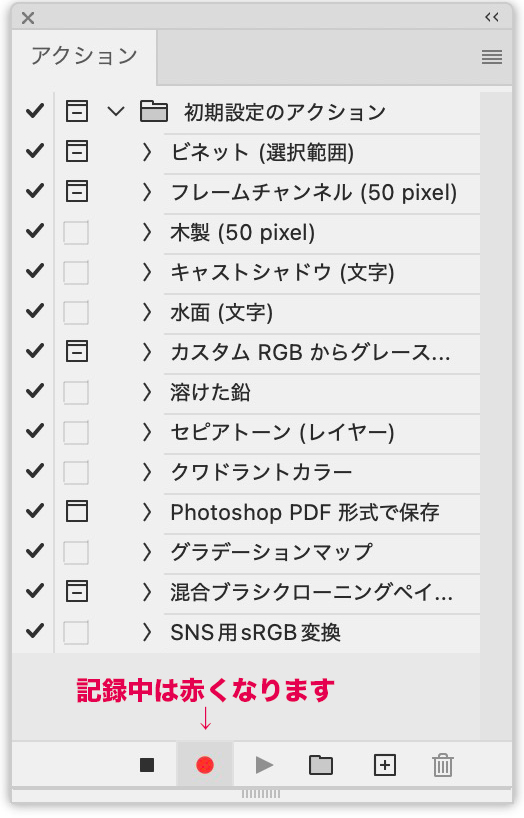
Photoshop【ウィンドウ】>[アクション]>新規アクションをつくります。
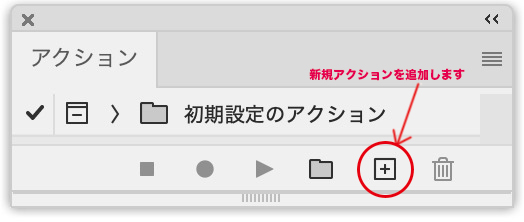
新規アクションに任意の名称をつけて記録スタート!
今回は「SNS用sRGB変換」と付けます。
〈アクション|記録中〉
1.【ファイル】>[開く]で任意の画像ファイルを開きます。
〈アクション|記録中〉
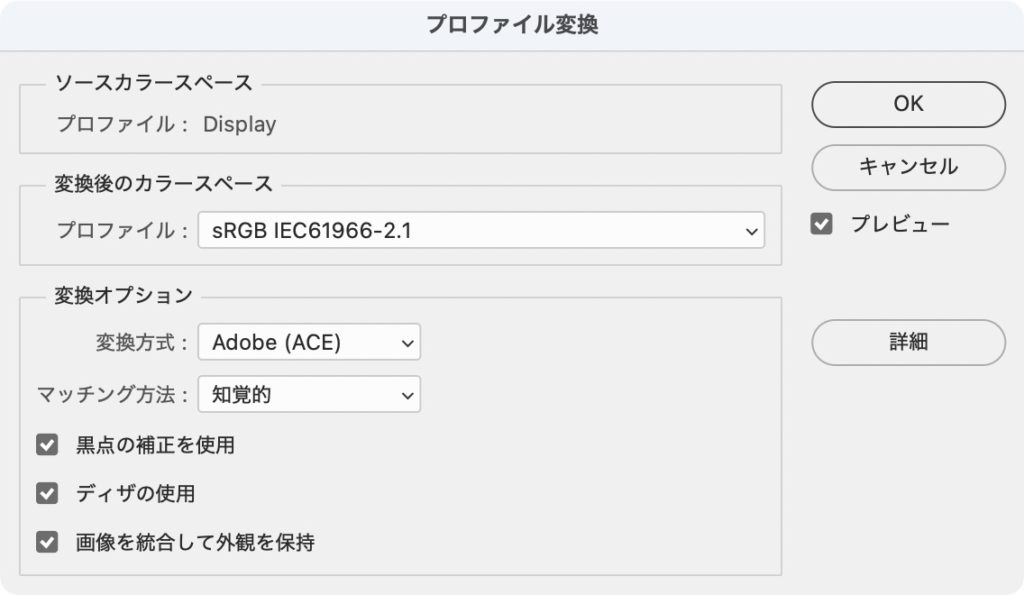
2.【編集】>[プロファイル変換]>[sRGB IEC61966-2.1]を選択。
〈アクション|記録中〉
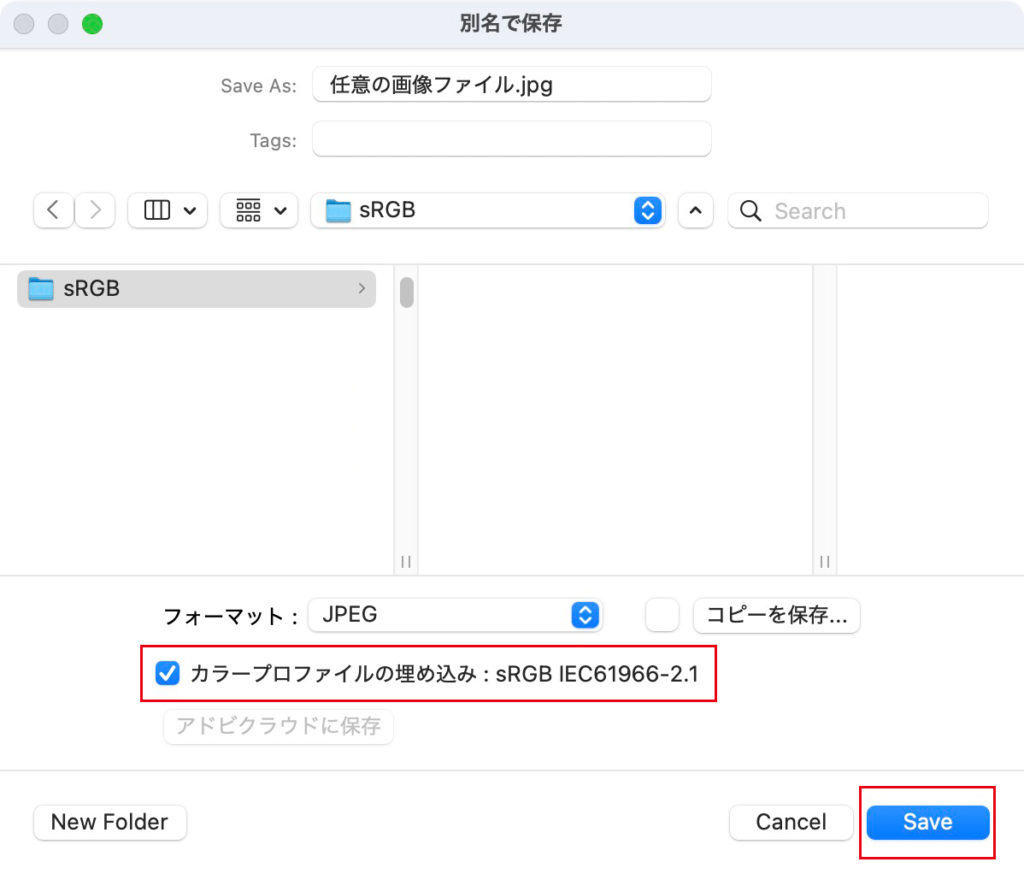
3.【ファイル】>[別名で保存]で任意の場所へ画像を保存。
*「カラープロファイルの埋め込み」をONにします。
〈アクション|記録中〉
4.【ファイル】>[閉じる]で画像を閉じます。
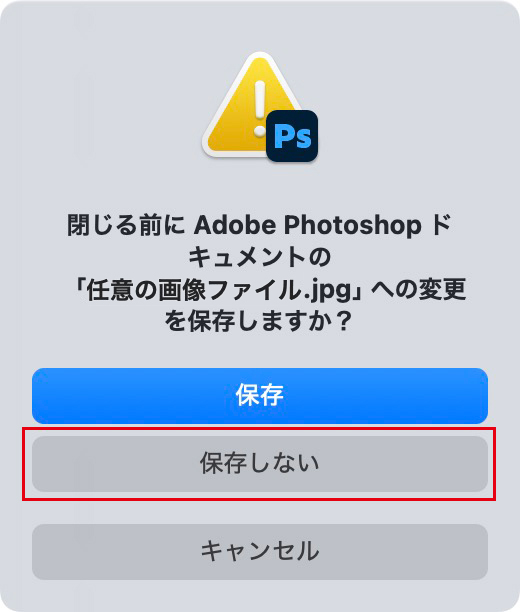
*ファイルを上書きするか訊かれるので[保存しない]を選択します。
〈アクション|記録停止〉
5.アクションの記録を[◼︎]ボタンで止めます。
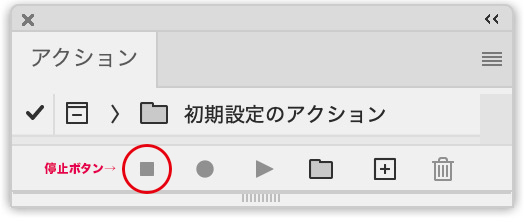
[アクション]の設定はこれで終了です。
無事に「SNS用sRGB変換」が追加されました!
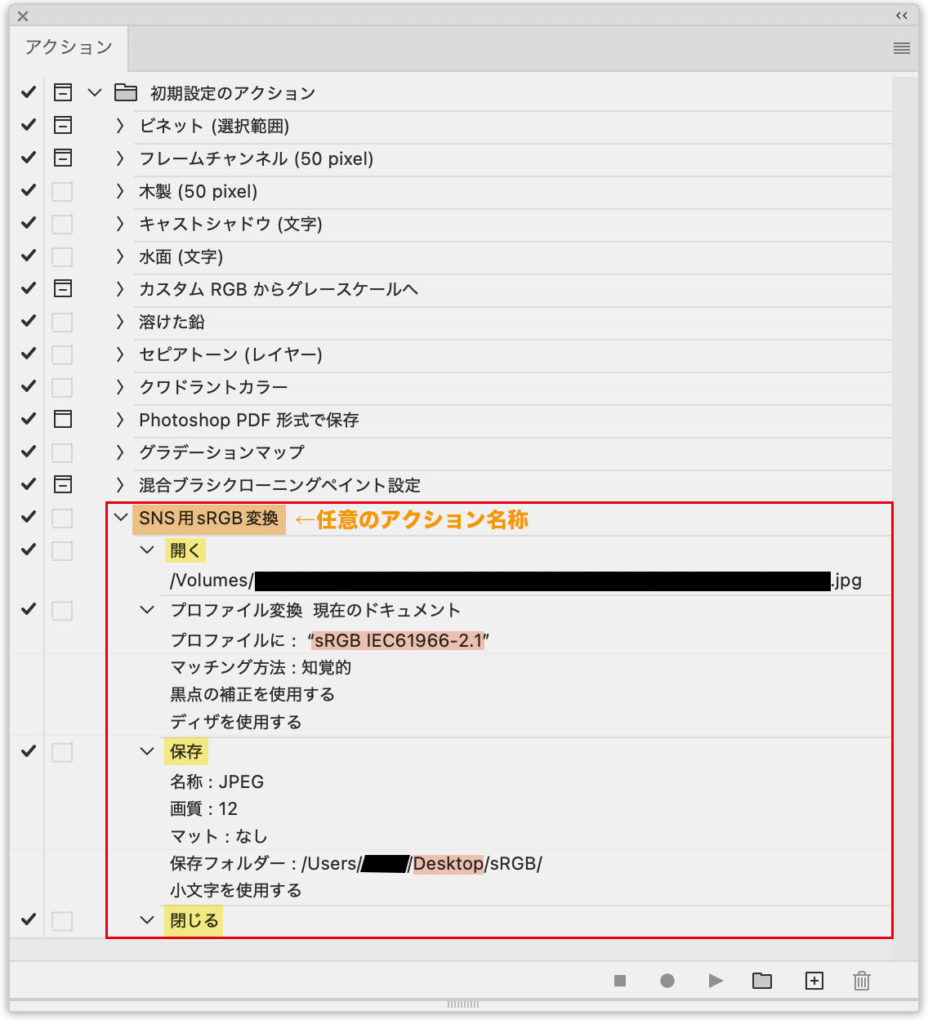
次に[ドロップレット]をつくります!
▶︎【備忘録】2. Photoshop ドロップレットのつくり方|新規ドロップレット編へつづきます。
〈スポンサーリンク〉
〈スポンサーリンク〉