【備忘録】2. Photoshop ドロップレットのつくり方|新規ドロップレット編

記事内に商品プロモーションを含む場合があります
〈スポンサーリンク〉
【備忘録】1. Photoshop ドロップレットのつくり方|新規アクション編からのつづきです。
それでは、ドロップレットをつくります。
【ファイル】>[自動処理]>[ドロップレットを作成…]を選択します。
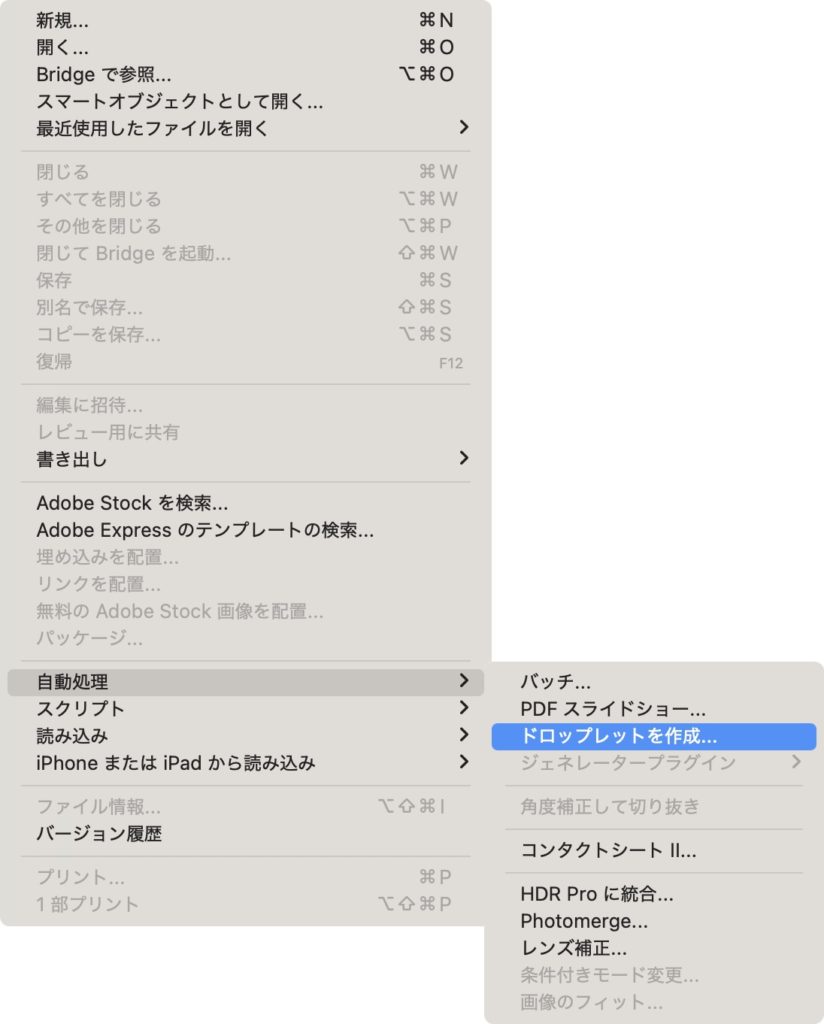
【ドロップレットを保存】
1.[選択]>任意の追加場所を選びます。
私は、画像ファイルをドラッグしやすい「デスクトップ」にしています。
2.[アクション]>自動処理したいアクションを選びます。
今回で言うと「SNS用sRGB変換」です。
3.チェックボックスは、すべてONにします。
([アクション]で設定した項目との重複は、エラーの原因になるそうです。)
4.[エラー]>エラーをファイルに記録にしておきます。
【実行後】
1.[実行後]>プルダウンから[フォルダ]を設定。
2.[選択]>実行後の画像ファイルの保存先として、分かりやすくデスクトップに新規フォルダを作成します。今回は「sRGB」という名称で、保存専用のフォルダをつくりました。
3.[“別名で保存” コマンドを省略]をONにします。
(こちらも今回作成した[アクション]の設定内容と重複するためです。)
4.sRGB変換をしたことが分かるように、ファイル名称の末尾に「_sRGB」が自動追記される設定にします。
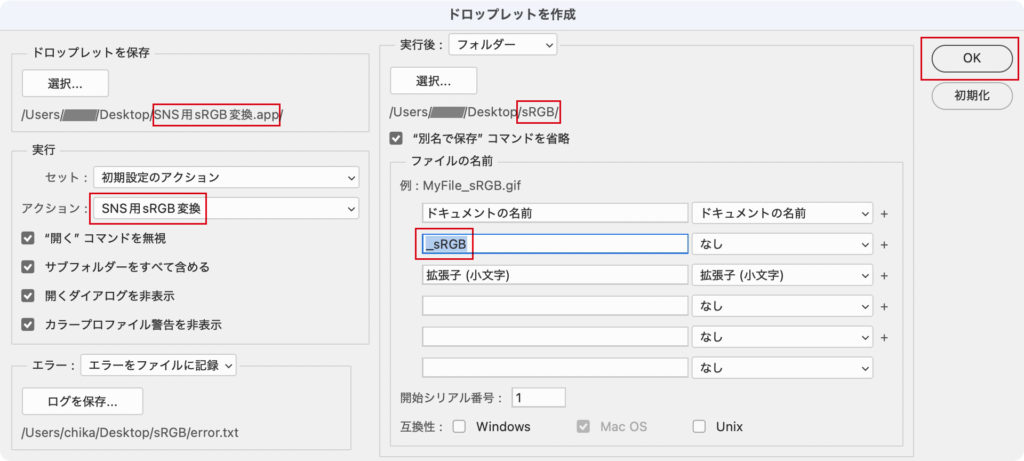
上記設定で[OK]を押して設定完了です!
これで、うっかりsRGBで書き出さなかった画像を、一気に変換できるようになります!
・・・
と思ったのですが、トラブル発生……。
▶︎【備忘録】Photoshopのドロップレットが開かない!エラー対処法へつづきます。
〈スポンサーリンク〉
〈スポンサーリンク〉